
InDesignのページとガイドについて!


![チップくん「白の四角いところが[ページ]だよ。文字や画像をレイアウトするスペースなんだ。幅250×高さ250pxの大きさになってるよ」ジミー「色がついた線もあるね?ナニコレ」](https://blogger.googleusercontent.com/img/b/R29vZ2xl/AVvXsEhz_sYH9T05bvENCTRtRM7uOKLpLHaY3D1Ds1f3Bc3kPKlRoRVcFALNQ77KRiplsR4uAw6ENixcTd5AZQz_awlgraZxH-q-CUAm7dZCf7ablKeBf_zmskWJkxRYbI6THXdRxtEML590660/s1600-rw/jim_0005_3.png "3コマ目")
![チップくん「レイアウトの目安にするための[ガイド]だよ。今は必要ないから隠しておこうか」ジミー「あっ線がなくなった!スッキリしたね」](https://blogger.googleusercontent.com/img/b/R29vZ2xl/AVvXsEgYpfNtbdGmYl7Uu1rK1PhDWneY5hMYQ1wZorebNbOVd3gQVnkwe8WXWJ5HcNG2DZfyFQ3s7q1utzByVoLvcrct7XZJq7max6wJL9dK4tKw-N8q_53voXcVUbF0jUq1rIn3lJiTxFHOqm0/s1600-rw/jim_0005_4.png "4コマ目")

InDesignでは[ページ](または[スプレッド])という作業スペースでレイアウトするんだ。[ページ]の大きさは[新規ドキュメント]ウィンドウで設定したサイズで決まるので、ここでは幅250×高さ250pxになっているよ!
 [ページ]の内側にある色のついた線は[ガイド]だよ。レイアウトをする時に[ガイド]を目安にオブジェクトを揃えたりできるのでとても便利なんだ。
でも今回のように、とりあえず必要ない時は[表示]メニューの[ガイドを隠す]で非表示にしておくと画面がスッキリするよ!

でも今回のように、とりあえず必要ない時は[表示]メニューの[ガイドを隠す]で非表示にしておくと画面がスッキリするよ!
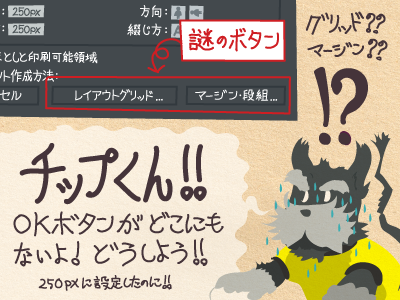
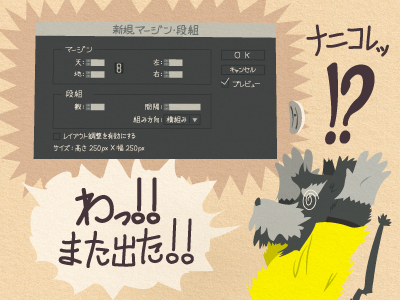
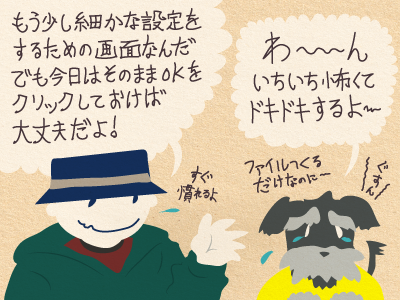
![チップくん「うん、今回は[マージン・段組]をクリックしておけば大丈夫だよ!」ジミー「あ…、そうなんだ。いろいろあってビックリしたよ」チップくん「だよね」](https://blogger.googleusercontent.com/img/b/R29vZ2xl/AVvXsEg8wxdADFo3WZQ8cjDOaqcss2WbsCBUhFlKkpOP9JTYXRa6-EPA3q44lEEPv3bqKCrVWsybdMPBhdY3S_OUbKPZYNVoEM9hsX3vbiXGDd53NNeJnk7nasJaD1p3oehxQDW5mrRHnuE8mr8/s1600-rw/jim_0004_2.png "2コマ目")
![InDesginの[新規ドキュメント]ウィンドウの画面](https://blogger.googleusercontent.com/img/b/R29vZ2xl/AVvXsEjEcEO_XwWpjR4TnjjomXKs6uW3gPfSuOa5rPSi-CF9UbUALNe_ivqPWHvmgEZaj9OwTtEuEUHNEIPWBbVEJvpPk6ADsbXGYtFYrdgu0L1Yrkk6KRl3ETDU3ZQGdbafNhaaUPC8ASJr3_c/s1600-rw/jim_0004_point-01.png "InDesginの[新規ドキュメント]ウィンドウの画面")
![InDesignの[新規マージン・段組]ウィンドウの画面](https://blogger.googleusercontent.com/img/b/R29vZ2xl/AVvXsEg4n6eBPWn7kSdTXQ3DXJFgUQg4LH_0TGoht1wgBpI5jUc_eVMPU5dN4o0FIvcG0CQDMaTbcQ4NFPUoV5urup1vCbZpNcmfZImDoA9AM9zi9IhrhTtZzvXBoWsdmqDfu-pxbAyQrFSMRdE/s1600-rw/jim_0004_point-02.png "InDesignの[新規マージン・段組]ウィンドウの画面")

![チップくん「詳しいことは後でね。まずはやってみようか。InDesignを起動してドキュメントをつくるよ」(ひとつずつ順番にね) ジミー「ファイルメニューから[新規]を選ぶんだね」(分かったよう)](https://blogger.googleusercontent.com/img/b/R29vZ2xl/AVvXsEipNcAd_Qn1a1U5iVPjCXgrBLGcV5MBr6vUfbPzHLVdX1JMIJnmIBs6NUVCm5ILg4lMsTkCvl06HH8XiZJ6t7S3Uq7_zGxPrwr9Y8jLGGqhDzRGXINWW2E-N6H9x5kwTz3KutkyaVkbhlk/s1600-rw/jim_0003_1.png "1コマ目")

![チップくん「ドキュメントプロファイルを利用して基本的な項目をまとめて設定しよう」ジミー「今回は[Web]にするんだね」](https://blogger.googleusercontent.com/img/b/R29vZ2xl/AVvXsEh5OI2EwBcsadMM-yNEUg_1KcJfPFQTq0r-3VQwKIkojsnRr2r0fvf21PP3KpdNDMhH4wbd4BLdzn7ZYOYVWjVDCvJUD0yRn0_zpv6h9w3H99Gu8k9bgMsjkcvcGi9BKuTbm4pHkqW8PJY/s1600-rw/jim_0003_3.png "3コマ目")

![[新規ドキュメント]のウィンドウだよ!ページのサイズやページ数などを設定できるんだ!](https://blogger.googleusercontent.com/img/b/R29vZ2xl/AVvXsEgB-BkVeGtjeuOi5JyquiHvRzpx4Q9bV09Uh63MV1gOQCPwPhzkp3hUOumgFHLjDvOhCBizwK9u5rea24zlH3dhpJJeBL7YeOYgFBA8TWHh9oN5O2ViaqZPSAbvavMRwUDs1UapV9blJcI/s1600-rw/jim_0003_point-01.png "InDesignの[新規ドキュメント]ウィンドウ")
![[ドキュメントプロファイル]の▼をクリックして、表示される一覧から[Web]をクリック!](https://blogger.googleusercontent.com/img/b/R29vZ2xl/AVvXsEiTIjvqfB0LrDoiANghQ83BcZgCyedDVg-S7AgGa0NmutedkS2cU0dvfgwbIZ9tsVU9K_CFAXHQEiFh07oMouMxh9tjsw3QqZbrqyLtHk92bWDhRMy57-HePLdqVpJnYp5mTWgkvuKWV5g/s1600-rw/jim_0003_point-02.png "[ドキュメントプロファイル]を設定する様子")
![[ページサイズ]が変わるよ![単位]もWeb制作に最適な「px」になるんだ![幅]と[高さ]は必要なサイズに変更してね!](https://blogger.googleusercontent.com/img/b/R29vZ2xl/AVvXsEgi1tbcFmrTqEXGz7OUXjTenmhUCWCxpZRn7ALcL7WGb6nF6zcF3EC-tSeOOrJuJXwatxNOouLGxLHclbYRbOwj2s13wEZxNQOl2YC73w7rw7Xx0dJ3zvdrnyRFpbumOxretfQOF8W0cww/s1600-rw/jim_0003_point-03.png "[ドキュメントプロファイル]変更後の画面")